Planner im Projektmanagement: Aufgaben planen, Teams koordinieren und Projekte erfolgreich umsetzen
Planner im Projektmanagement: Aufgaben einfach planen und gemeinsam umsetzen
Ein gut organisierter Projektplan schafft Klarheit: Wer übernimmt welche Aufgabe, bis wann muss sie erledigt sein und wie ist der aktuelle Stand? Ein Planner für das Projektmanagement hilft dabei, Aufgaben übersichtlich zu strukturieren und die Zusammenarbeit im Team zu koordinieren. Besonders bekannt ist Microsoft Planner, ein digitales Planungstool für Teams, die Aufgaben gemeinsam verwalten möchten.
Was ist ein Planner im Projektmanagement?
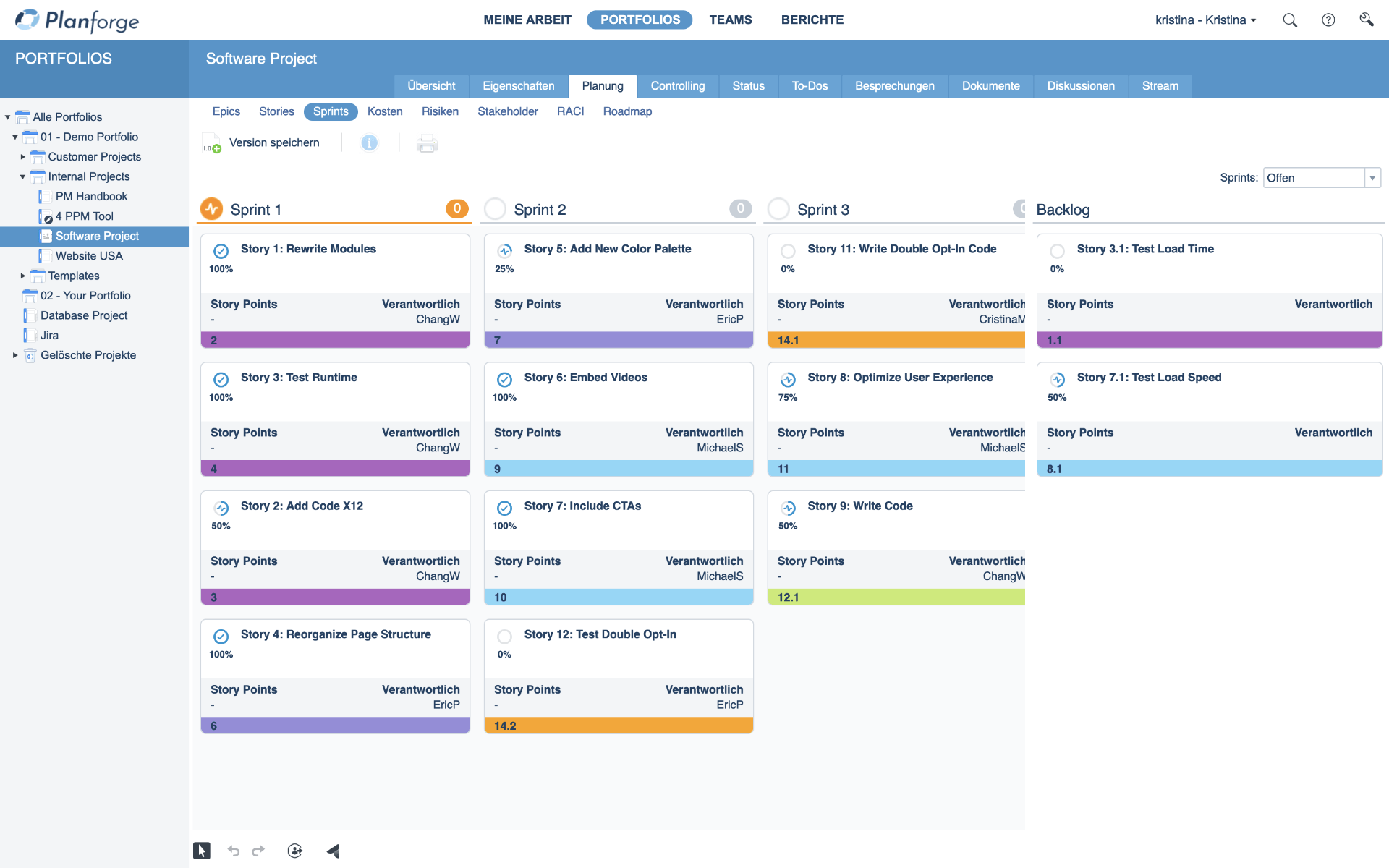
Ein Planner ist ein Werkzeug, mit dem sich Aufgaben und Arbeitsabläufe visuell planen und verfolgen lassen. Statt Informationen über E-Mails, Tabellen und persönliche Notizen zu verteilen, sammelt das Team wichtige Aufgaben an einem gemeinsamen Ort. Je nach Tool können Aufgaben Personen zugewiesen, mit Fälligkeitsterminen versehen, kategorisiert und mit Kommentaren oder Dateien ergänzt werden.
Microsoft Planner ist auf die Zusammenarbeit in Teams ausgelegt und lässt sich in vielen Microsoft-365-Umgebungen mit weiteren Anwendungen verbinden. Die verfügbaren Funktionen und Integrationen können je nach Lizenz und Organisationskonfiguration variieren.
Wie funktioniert die Planung mit Planner?
Ein typischer Plan besteht aus einzelnen Aufgaben, die einem Projekt oder einem Arbeitsbereich zugeordnet sind. Teams können Aufgaben beispielsweise in Spalten oder Kategorien organisieren. So lässt sich auf einen Blick erkennen, was noch geplant ist, woran gerade gearbeitet wird und was bereits abgeschlossen wurde.
- Aufgaben erstellen: Arbeitsschritte werden beschrieben und mit relevanten Informationen ergänzt.
- Verantwortlichkeiten festlegen: Teammitglieder werden bestimmten Aufgaben zugewiesen.
- Termine setzen: Fälligkeiten unterstützen die zeitliche Koordination.
- Fortschritt verfolgen: Statusangaben zeigen, wie weit eine Aufgabe bearbeitet ist.
- Arbeit strukturieren: Kategorien, Checklisten oder Gruppierungen helfen, Aufgaben zu ordnen.
- Zusammenarbeit ermöglichen: Kommentare und angehängte Informationen halten den Austausch direkt bei der Aufgabe fest.
Vorteile von Planner im Projektmanagement
Transparenz im Team
Wenn Aufgaben, Zuständigkeiten und Termine an einem gemeinsamen Ort gepflegt werden, sinkt das Risiko, dass Informationen verloren gehen. Teammitglieder können schneller nachvollziehen, wer woran arbeitet und welche Schritte noch offen sind.
Einfache visuelle Übersicht
Eine visuelle Aufgabenübersicht macht Arbeitsabläufe leichter verständlich. Engpässe und überfällige Aufgaben lassen sich häufig schneller erkennen als in langen Nachrichtenverläufen oder umfangreichen Tabellen.
Flexibilität im Arbeitsalltag
Planner eignet sich besonders für Projekte, bei denen Aufgaben regelmäßig angepasst werden. Prioritäten können aktualisiert, Verantwortlichkeiten geändert und neue Arbeitsschritte ergänzt werden, ohne den gesamten Plan neu aufzusetzen.
Gemeinsame Verantwortung
Klare Zuständigkeiten fördern die Zusammenarbeit. Jede Person weiß, welche Aufgaben zu ihrem Verantwortungsbereich gehören, während das Team den Gesamtfortschritt im Blick behält.
Für welche Projekte eignet sich Planner?
Ein Planner ist besonders hilfreich für überschaubare Projekte und wiederkehrende Arbeitsabläufe, bei denen eine klare Aufgabenverteilung wichtig ist. Beispiele sind die Planung von Marketingkampagnen, die Organisation von Veranstaltungen, die Vorbereitung interner Prozesse oder die Koordination kleiner Produkt- und Teamprojekte.
Auch für die persönliche Aufgabenorganisation kann ein Planner nützlich sein. Bei großen, komplexen Vorhaben mit umfangreichen Abhängigkeiten, detaillierter Ressourcenplanung oder ausgeprägtem Zeit- und Kostenmanagement kann jedoch eine spezialisierte Projektmanagementlösung besser geeignet sein.
Planner sinnvoll einrichten: praktische Tipps
- Ein klares Ziel definieren: Beschreiben Sie, was das Projekt erreichen soll und wann es als abgeschlossen gilt.
- Aufgaben konkret formulieren: Verwenden Sie eindeutige Titel und ergänzen Sie bei Bedarf eine kurze Beschreibung.
- Verantwortliche festlegen: Weisen Sie Aufgaben klar zu, statt die Zuständigkeit dem gesamten Team zu überlassen.
- Realistische Termine setzen: Planen Sie ausreichend Zeit für Abhängigkeiten, Rückmeldungen und mögliche Verzögerungen ein.
- Einheitliche Kategorien verwenden: Legen Sie gemeinsam fest, wie Aufgaben gekennzeichnet und gruppiert werden.
- Den Plan regelmäßig prüfen: Aktualisieren Sie Status, Termine und Prioritäten in festen Abständen.
- Den Plan übersichtlich halten: Schließen oder archivieren Sie erledigte Arbeit und vermeiden Sie unnötige Kategorien.
Planner oder umfassende Projektmanagementsoftware?
Planner kann eine gute Wahl sein, wenn vor allem Aufgaben, Zuständigkeiten und Fortschritte organisiert werden sollen. Die einfache Bedienung erleichtert den Einstieg und macht das Tool für Teams attraktiv, die ihre Planung ohne großen Verwaltungsaufwand verbessern möchten.
Bei komplexen Projekten reichen einfache Aufgabenübersichten möglicherweise nicht aus. Dann können Funktionen wie detaillierte Abhängigkeitsplanung, Projektzeitpläne, Ressourcenverwaltung, Budgetkontrolle oder umfangreiche Berichte entscheidend sein. Vor der Auswahl sollte daher geprüft werden, welche Anforderungen das Team tatsächlich hat und welche Funktionen in der eingesetzten Version verfügbar sind.
Fazit
Planner unterstützt das Projektmanagement, indem Aufgaben, Verantwortlichkeiten und Termine übersichtlich zusammengeführt werden. Das erleichtert die Abstimmung im Team und macht Fortschritte sichtbar. Für kleine und mittlere Vorhaben oder wiederkehrende Arbeitsabläufe kann ein Planner eine praktische, niedrigschwellige Lösung sein. Entscheidend ist eine klare Struktur: Aufgaben sollten verständlich formuliert, Zuständigkeiten eindeutig vergeben und der Plan regelmäßig gepflegt werden.
Microsoft Planner im Projektmanagement: 8 häufige Fragen zu Aufgaben, Funktionen, Kosten und Lizenzen
- Wie erstelle ich eine Aufgabe in Teams?
- Ist MS Planner kostenlos?
- Was kostet MS Planner?
- Welche Lizenz für Planner?
- Wie funktioniert Planner?
- Was kann der Planner?
- Was ist der Unterschied zwischen Microsoft Planner und Project?
- Was kann der Microsoft Planner?
Wie erstelle ich eine Aufgabe in Teams?
Um in Microsoft Teams eine Aufgabe zu erstellen, öffnen Sie den gewünschten Kanal und wählen Sie die Registerkarte Planner beziehungsweise Aufgaben aus. Klicken Sie auf Neue Aufgabe hinzufügen, geben Sie einen aussagekräftigen Titel ein und ergänzen Sie bei Bedarf eine zuständige Person, ein Fälligkeitsdatum, eine Priorität oder weitere Details. Speichern Sie die Aufgabe anschließend. Falls die Registerkarte noch nicht vorhanden ist, kann sie – abhängig von den Einstellungen Ihrer Organisation – über das Pluszeichen oben im Kanal hinzugefügt werden.
Ist MS Planner kostenlos?
Ist MS Planner kostenlos? Microsoft Planner ist in der Regel nicht als vollständig eigenständiger, dauerhaft kostenloser Dienst verfügbar. Der Zugriff ist meist in bestimmten Microsoft-365-Abonnements für Privatpersonen, Unternehmen oder Bildungseinrichtungen enthalten. Welche Planner-Funktionen verfügbar sind, hängt vom jeweiligen Tarif und den Einstellungen der Organisation ab. Am besten prüfen Sie daher die aktuellen Microsoft-365-Angebote oder fragen Ihre IT-Administration, ob Ihre Lizenz Planner umfasst.
Was kostet MS Planner?
Die Kosten für Microsoft Planner hängen davon ab, welchen Microsoft-365-Tarif Sie nutzen: In vielen Geschäfts- und Bildungstarifen ist Planner bereits enthalten, während er für Privatpersonen nicht unbedingt separat verfügbar ist. Umfang und Funktionen können je nach Abonnement variieren. Prüfen Sie daher die aktuellen Preise und Leistungsdetails auf der offiziellen Microsoft-Website oder bei Ihrem Anbieter.
Welche Lizenz für Planner?
Welche Lizenz Sie für Microsoft Planner benötigen, hängt von den gewünschten Funktionen und Ihrem Microsoft-365-Abonnement ab. Die grundlegenden Planner-Funktionen sind in vielen Microsoft-365-Unternehmens- und Bildungstarifen enthalten; erweiterte Funktionen für professionelles Projektmanagement können jedoch eine zusätzliche Planner-Lizenz erfordern. Da sich Leistungsumfang und Lizenzbedingungen ändern können, empfiehlt es sich, die aktuellen Microsoft-Tarife zu prüfen oder die IT-Administration Ihrer Organisation zu fragen.
Wie funktioniert Planner?
Planner funktioniert, indem Projekte in übersichtliche Aufgaben gegliedert werden, die sich in einem gemeinsamen Plan organisieren lassen. Sie können Aufgaben erstellen, Teammitgliedern zuweisen, Fälligkeitstermine festlegen und den Bearbeitungsstand aktualisieren. Kategorien helfen dabei, Aufgaben zu sortieren, während Beschreibungen, Checklisten und Kommentare wichtige Informationen direkt am jeweiligen Arbeitsschritt bündeln. So behält das Team den Überblick darüber, was ansteht, wer verantwortlich ist und welche Aufgaben bereits erledigt wurden.
Was kann der Planner?
Der Planner unterstützt Teams dabei, Aufgaben übersichtlich zu planen, zu verteilen und nachzuverfolgen. Aufgaben lassen sich Verantwortlichen zuweisen, mit Fälligkeitsterminen und weiteren Informationen versehen sowie nach Kategorien oder Fortschrittsstatus ordnen. So sehen Teammitglieder, was ansteht, wer zuständig ist und welche Arbeit bereits erledigt wurde. Je nach eingesetztem Planner und Lizenz stehen außerdem Funktionen zur Zusammenarbeit und zur Einbindung in andere Anwendungen zur Verfügung.
Was ist der Unterschied zwischen Microsoft Planner und Project?
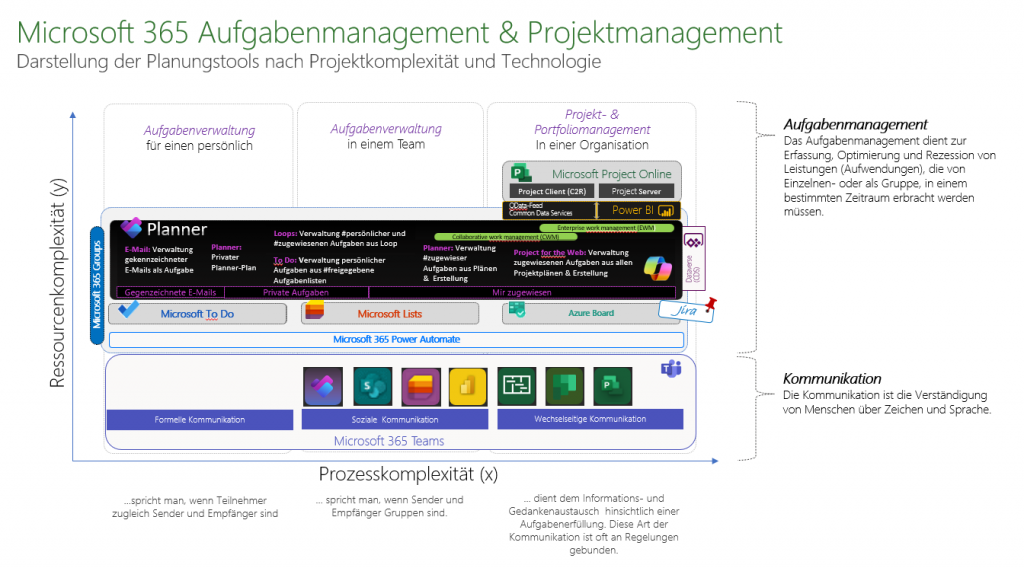
Microsoft Planner eignet sich vor allem für die einfache, visuelle Verwaltung von Teamaufgaben: Aufgaben lassen sich zuweisen, mit Terminen versehen und nach ihrem Bearbeitungsstand organisieren. Microsoft Project ist dagegen auf die detaillierte Planung und Steuerung komplexer Projekte ausgelegt und bietet je nach Version Funktionen wie Zeitpläne, Aufgabenabhängigkeiten, Ressourcenplanung und umfangreiche Berichte. Kurz gesagt: Planner ist eine praktische Lösung für die gemeinsame Aufgabenkoordination, während Project mehr Kontrolle über umfangreiche Projektpläne ermöglicht. Welche Anwendung passt, hängt von der Komplexität des Projekts und den Anforderungen des Teams ab.
Was kann der Microsoft Planner?
Microsoft Planner hilft Teams dabei, Aufgaben gemeinsam zu organisieren und den Fortschritt im Blick zu behalten. Nutzerinnen und Nutzer können Aufgaben erstellen, Verantwortliche zuweisen, Fälligkeitstermine festlegen und Arbeitsschritte in übersichtlichen Plänen strukturieren. Je nach verfügbarer Version und Einrichtung lassen sich Aufgaben außerdem mit Beschreibungen, Checklisten, Dateien und Kommentaren ergänzen. So erkennen alle Beteiligten leichter, wer woran arbeitet und welche Aufgaben noch offen sind. Microsoft Planner eignet sich besonders für die gemeinsame Aufgabenplanung; für komplexe Projekte mit detaillierter Ressourcen-, Budget- oder Abhängigkeitsplanung kann zusätzliche Projektmanagementsoftware erforderlich sein.